同步文章到微信公众号后台的方式操作说明
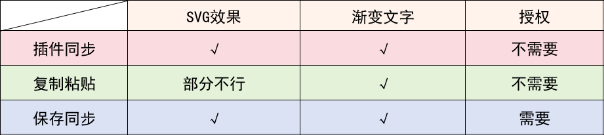
图文微信复制粘贴、保存同步和插件同步等这三种方式都可以实现同步文章到公众号。
1,保存同步文章到公众号后台操作说明
保存同步
使用保存同步功能进行文章同步到公众号后台,需先完成授权微信公众号,完成授权后即可一键同步单篇或者多篇图文到公众号后台,避免排版好的文章出现错误!省时!同步图文分为了PC端和移动端两种进入入口的端口
①保存同步
在你编辑完图文后,点击右侧菜单栏中的『保存同步』按钮

填写文章的『标题』,上传文章『封面图片』,选择需要同步的公众号。这里需要注意的是,如果不上传封面图的话,会导致保存同步失效的哦

点击保存文章后需停留在页面稍等片刻待完成图文公众同步操作,出现如下图片即为保存同步成功!
登录公众号后台,即可在草稿箱中看到同步的文章。

②同步公众号
在你编辑完图文后,点击右侧菜单栏中的『同步公众号』按钮。

将会跳转到以下界面,注意必需要设置封面图!否则将会同步失败

特别注意设置封面图,以需要同步的推文是否有封面图为准,未设置封面图会导致同步失败

③多图文同步
将编辑好的所有文章保存至『我的文章』中,然后点击『我的文章』-『多图文同步』

在右侧窗口勾选需要同步的文章,图文的顺序可以在左侧窗口来进行调整。

点击『同步到微信公众号』,稍等一会系统就会提示保存成功,我们就可以在微信公众平台看到啦!
打开135平台服务号,点击『135平台』服务号的菜单栏-『移动服务』-『135图文』

这里可以看到你当前账号里的所有文章,点击『多图文同步』

勾选你想要同步的文章,这里注意,没有封面图是不支持同步的哦!勾选之后可以『上移』『下移』调整文章排序。

点击『同步到微信』,等待的时间是根据网速和传输的内容大小来计算的!
当你不方便进行公众号授权,又希望解决复制格式缺失问题时使用135编辑器公众号插件,可以将编辑页面的图文格式快速复制到公众号后台图文编辑器。
下载入口1:


如何使用插件同步:
在使用插件保存同步文章前,需要在同一个浏览器页面下打开微信公众号后台的图文编辑页
在编辑器右侧找到 [保存同步] 选择插件同步

点击 [一键同步] 就能同步到公众号后台
复制使用同步
当你的文章排版完之后,就可以点击编辑区域右侧的【复制使用】按钮。登录微信公众号平台,新建一篇图文后,选择粘贴即可(Ctrl+V)

如若图文中含有模版、渐变色、SVG效果等,更建议使用保存同步或者插件同步哦。
图文复制粘贴如若失效,需要查看一下后台是否打开了AI功能软件,可以关闭软件之后重新尝试一下。
同步失败怎么办?
如若按照上方操作,依旧同步失败
可以找到帮助中心

进行搜索关键词 点击查看失败信息说明和解决方案


- END -
如果您的疑问尚未被解决
请在帮助中心内【联系客服】
我们诚挚邀请您给135编辑器提供【意见和建议】
微信关注135编辑器 ID:editor135 ,获取更多排版干货知识